


2. 구글 워크스페이스 준비
연동에 사용할 계정과 관리자 역할, 구글 클라우드 프로젝트와 API를 준비합니다. 인증 방식과 관계없이 필수로 진행하는 단계입니다.
단계 1: 연동 전용 계정과 관리자 역할
앱은 서비스 계정 방식에서는 위임된 계정, OAuth 방식에서는 동의한 계정의 관리자 권한으로 구글 API를 호출합니다. OAuth 범위를 등록해도 이 계정에 관리자 권한이 없으면 API 호출이 거부되므로, 두 방식 모두 이 단계가 필요합니다. 단, OAuth 방식에서 드라이브 앱·스프레드시트 확장 명령어만 사용한다면 관리자 역할 없이 넘어가도 됩니다.
최고 관리자 대신 필요한 권한만 담은 맞춤 관리자 역할을 만들어 이 계정에 할당하세요.
-
구글 워크스페이스 관리 콘솔의 디렉터리 > 사용자에서 연동 전용 사용자 계정을 만들고, 그 계정으로 한 번 로그인해 약관 동의와 비밀번호 설정을 마칩니다.
-
계정 > 관리자 역할에서 새 역할 만들기를 클릭합니다.

-
이름(필수)과 설명(선택)을 입력하고 계속을 클릭합니다.

-
관리자 권한에서 사용할 기능의 권한을 선택하고 계속을 클릭합니다. 필요한 권한은 1. 기능별 필요 권한 표의 "관리자 권한" 열을 참고하세요.

모든 기능을 사용할 때 선택할 권한은 다음과 같습니다.
권한 용도 보고서 감사 로그(관리자 활동, 로그인, 드라이브, Meet, Chat, OAuth 토큰) 서비스 > 알림 센터 > 전체 권한 > 보기 액세스 알림 센터 (서비스 계정 방식만) 도메인 관리 도메인·사용자·그룹 목록 사용자 > 읽기 사용자 목록 그룹스 > 읽기 그룹 목록, 사용자 목록의 group옵션서비스 > 보안 센터 > 활동 규칙 > 보기, 서비스 > 보안 센터 > 감사 및 조사 > 보기 > 규칙 (선택) 활동 규칙 알림 수집 -
선택한 권한을 확인하고 역할 만들기를 클릭합니다.

-
만든 역할의 상세 화면에서 관리자 > 회원 할당을 클릭합니다.

-
연동 전용 계정의 이메일을 입력하고 Enter 키를 누른 뒤 역할 지정을 클릭합니다.

단계 2: 구글 클라우드 프로젝트와 API
-
구글 클라우드 콘솔 상단에서 조직을 선택하고 새 프로젝트를 클릭합니다.

-
프로젝트 이름(예:
Logpresso App)을 입력하고 만들기를 클릭합니다.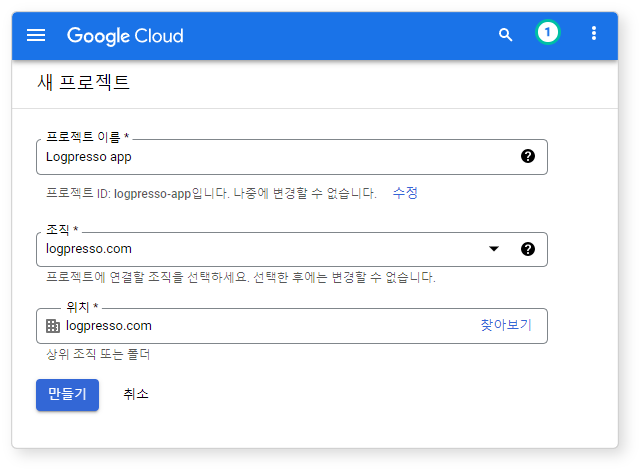
-
상단 프로젝트 선택 메뉴에서 방금 만든 프로젝트로 전환합니다.
-
상단 검색 창에 아래 표의 API 이름을 입력하고, 검색 결과에서 해당 API를 클릭합니다. 왼쪽 메뉴 API 및 서비스 > 라이브러리에서 검색해도 됩니다.
-
API 상세 화면에서 사용을 클릭합니다. 이미 사용 중인 API는 사용 대신 관리 버튼이 보입니다. 사용할 기능에 필요한 API마다 4~5를 반복합니다. 사용 설정이 반영되기까지 몇 분 걸릴 수 있습니다.
기능별로 필요한 API는 1. 기능별 필요 권한의 "구글 클라우드 API" 열에서도 확인할 수 있습니다.
API 필요한 기능 Admin SDK API 감사 로그, 도메인·사용자·그룹 Google Workspace Alert Center API 알림 센터 (서비스 계정 방식만) Google Drive API 드라이브 활동 로그, 드라이브 연결 앱 Google Sheets API 스프레드시트 읽기·쓰기 


